domingo, 30 de junio de 2013

Insercion de las tarjetas de expansion
Las ranuras de expansión permiten conectar tarjetas de expansión. Existen varios tipos de ranuras:
  • Las ranuras ISA (Arquitectura Estándar Industrial) de 16 bits. Pocos ordenadores utilizan todavía este tipo de ranuras ya que el bus funciona a una velocidad relativamente baja.
  • Las ranuras PCI (Interconexión de Componentes Periféricos) de 32 bits. Esta ranura se utiliza para la mayoría de los tipos de tarjetas de expansión, excepto con la última generación de tarjetas gráficas.
  • Las ranuras AGP (Puerto de Gráficos Acelerado) de 32 bits. Este bus rápido se utiliza exclusivamente para tarjetas gráficas y generalmente se distingue por su color marrón.
  • Las ranuras PCI Express de 32 bits. Es un bus muy rápido, se utiliza para tarjetas gráficas y se distingue por su color marrón.
No hay que tener miedo de insertar una tarjeta incorrecta en una ranura incorrecta ya que es imposible porque cada tipo de tarjeta tiene su propio tamaño de ranura.
Inserción de una tarjeta de expansión en una ranura AGP, PCI o ISA
Para insertar una tarjeta de expansión, basta con retirar la correspondiente tapa en la carcasa del PC, después deslice la parte posterior de la tarjeta dentro de la ranura, empujando suavemente desde el extremo delantero, y finalmente atorníllela en su lugar.
Siempre que sea posible, se recomienda dejar una ranura vacía entre las tarjetas para permitir una mejor circulación de aire.
cinta unidades de disco flexible
En informática, el término unidad de disco se refiere a aquel dispositivo o aparato que realiza las operaciones de lectura y escritura de los medios o soportes de almacenamiento con forma de disco, refiriéndose a las unidades de disco duro, unidades de discos flexibles (disquetes: 5¼", 3½"), unidades de discos ópticos (CD, DVD, HD DVD o Blu-ray) o unidades de discos magneto-ópticos (discos Zip, discos Jaz, SuperDisk).
Los equipos que reproducen (leen) o graban (escriben) discos ópticos son conocidos como lectoras o grabadoras, respectivamente.
Las disqueteras son las unidades de lectura y escritura de disquetes.
No todos los discos son grabables:
  • Algunos solo permiten la lectura como el CD convencional.
  • Otros permiten una única escritura e infinidad de lecturas (WORM).
  • Otros limitan el número de lecturas y o escrituras: CD-R, DVD-R.
  • permiten múltiples escrituras: CD-RW, DVD-RW. Etc.
Una unidad de disco cuenta con un motor que hace funcionar un sistema de arrastre que hace giran uno o varios discos a una velocidad constante, al tiempo que un mecanismo de posicionamiento sitúa la cabeza o cabezas sobre la superficie del disco para permitir la reproducción o grabación del disco. La rotación del disco puede ser constante o parar de forma alternada
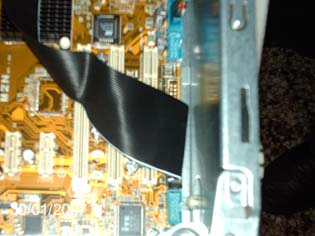
-una caracteristica especial del cable es que tiene una pequeña torcedura
-despues de localozar esta torcedura se considera que hay se inserta el dispositivo como unidad a tambien puede ver qe tiene un filamento rojo


conexion de los cables de datos
el cable para los discos duros y la cd-rom es el mismo siempre y cuando los dos dispositivos sean ide , como podra verse en uno de los extremos del cable tiene un filamento rojo eso indica que es el pin 1, tambien los dispositivos cuentan con una señal o indicador que determina como se tiene que colocar el cable obserbe con cuidado y podra ver un numero 1 o una especie de flecha, cuando usted conecte su cable con e dispositovo asegurese de que el filamento rojo este colocado del lado del indicador
CONEXION DE LOS CABLES DE PODER
 transportan la electricidad acia cada componetnte de hardware de la pc todos los cables que salgan de la fuente de poder son de corriente, los que estan conectados a sus unidades de disco y algunos ventiladores son grupos de cuatro cables sencillos un amarillo y dos ngros se comienza por conectar los discos duros undades de cd-rom y unidades de dvd para cada unidad de disco selecionar cualquiera de los cables con conectores de 2 cm de largo


  INSTALACION DE LA TARJETA MADRE  Todas estas operaciones las haremos siempre con la caja TOTALMENTE desconectada de la electricidad.
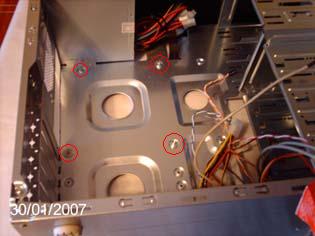
Una vez descargada la electricidad estática que pudiéramos tener (para ello basta con tocar cualquier grifo), procedemos a sacar la placa base de su embalaje y a examinarla. La colocación física de la misma en la caja no es nada complicado. Debemos poner en esta los soportes que trae para sujetar la placa base (recordar que la tornillería viene con la caja o gabinete, NO con la placa base) en los orificios correspondientes (normalmente vienen marcados).


Obsérvense los soportes para la placa base. 
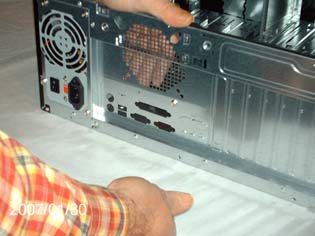
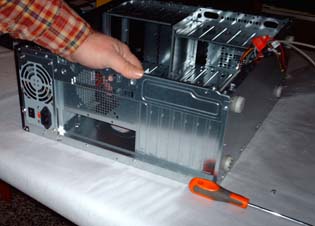
A continuación debemos sustituir el panel posterior de la caja por el que trae la nueva placa base.


La sujeción del panel posterior varia de una caja a otra. En este caso va atornillada, pero normalmente va troquelada.


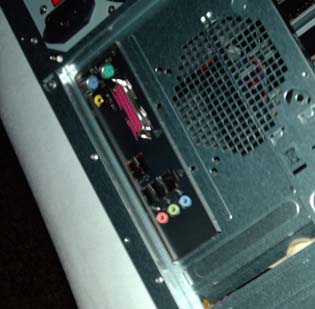
Vista de la parte posterior, ya con su correspondiente panel.

La finalidad de estos soportes (unos tornillos octogonales macho/hembra que normalmente son de latón, aunque también pueden ser de otro material) es la de sujetar la placa base a la altura indicada para las características de la caja que tengamos y evitar que la parte inferior de la placa base pudiera hacer contacto con la superficie metálica de esta en algún punto no preparado, pudiendo en ese caso ocasionar cortocircuitos con efectos no deseados, que pueden ir desde simplemente que no arranque el ordenador hasta que estropeemos la placa base.
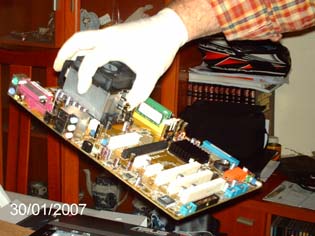
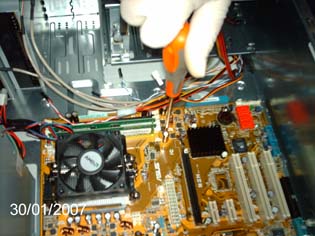
Para una mayor comodidad y seguridad, ponemos en la placa base los principales elementos (microprocesador, memorias y disipador del microprocesador) antes de introducir la placa base en la caja. Una vez montados estos elementos, procedemos a colocar la placa base en la caja. Para ello, una forma fácil de cogerla es por el disipador del microprocesador.


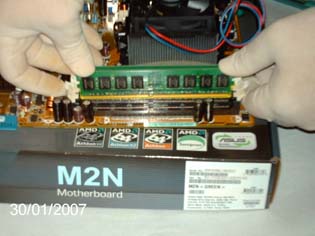
Instalación de la memoria.


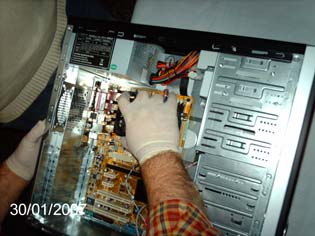
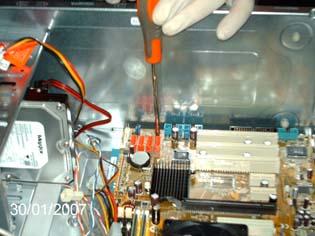
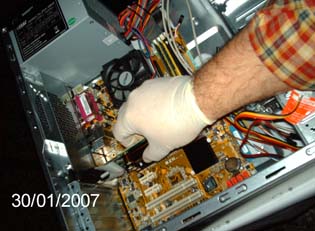
Una vez dentro, comprobamos que coinciden los orificios de sujeción con los soportes que hemos puesto y apuntamos los tornillos. A continuación procedemos a apretarlos (por supuesto sin forzarlos, pero dejándolos firmes).


Bien. Ya tenemos la placa base colocada en la caja. Ahora debemos conectarla. Para ello, y siempre guiándonos por las indicaciones del Manual de la placa base, conectamos los cables de encendido (Pwr sw), Reset, indicador de encendido (Pwr led), disco duro (HDD led) y altavoz del sistema (Speaker). Este altavoz suele ir incorporado en la caja, pero hay algunas placas que lo traen incorporado en la placa base o como un elemento auxiliar.


Colocación del cable IDE y de la grafica.

A continuación colocamos el resto de conectores que necesitemos, tales como conectores USB de la caja, cables de sonido delanteros (si la caja dispone de ellos), las fajas de la disquetera, de los IDE (tanto discos duros como unidades de DVD) y de los discos SATA (si este es el tipo de disco duro que tenemos), tarjeta gráfica y demás tarjetas que deseemos instalar.
Por ultimo conectamos las clavijas de alimentación (tanto la de 24 pines como la de 4) y con esto ya tenemos instalada nuestra placa base. Solo nos queda enchufar la caja a la electricidad y probar el correcto funcionamiento de nuestro ordenador.
Repito la necesidad de leer atentamente el manual de la placa base, ya que en este se indica la colocación exacta de todos estos elementos.
Terminada la instalación física de la placa base, comprobamos que el SETUP nos reconoce todos nuestros discos duros, unidades ópticas y disquetera. Normalmente no hay necesidad de hacer ninguna configuración en el SETUP, salvo en ocasiones cambiar la hora por la actual, ya que suelen traer la hora del sudeste asiático.
Para ello, consultamos en el Manual la forma exacta de entrar en el SETUP y la disposición del mismo. También debemos consultar, en el caso de que nuestros discos duros sean SATA, cual es la configuración que debemos darle a estos en el SETUP.
Bien, si todo está correcto, ya podemos proceder a instalarle el SO (sistema operativo). En el caso de Windows, debemos configurar en el SETUP la secuencia de arranque para que en primer lugar esté el lector de DVD. Arrancamos desde este y seguimos las instrucciones de instalación.
Una vez instalado nuestro SO, ejecutaremos el CD que viene con la placa base para cargar los controladores que no hayan sido reconocidos. Procederemos del mismo modo con el resto de componentes, tales como tarjeta gráfica y otros que necesiten controladores y software adicional (recordad que este hardware trae sus discos de instalación).

Sustitución de una placa base por otra.

Puede darse el caso de que necesitemos sustituir nuestra placa base actual por una nueva (bien por avería de la anterior o por querer ampliarla).
El proceso es el mismo que se describe anteriormente (salvo, claro esta, que en primer lugar debemos quitar la que ya tenemos).
Para quitar la que tenemos, procederemos a retirar todos los cables que estén conectados a la placa base, así como las tarjetas de expansión (gráfica, etc). que tengamos. Quitaremos los tornillos de sujeción y sacaremos la placa base con mucho cuidado de la caja. Una vez fuera, quitaremos los módulos de memoria, el disipador del microprocesador (aprovechando para hacerle una buena limpieza) y por ultimo el microprocesador. Este debemos quitarlo con sumo cuidado, procurando no tocar los pines del mismo y colocándolo sobre algún material no conductor (plástico, papel de cocina...). Podemos aprovechar para limpiar la superficie del microprocesador con mucho cuidado y retirar los restos de pasta térmica que tenga.
Hay una serie de factores a tener muy en cuenta a la hora de sustituir una placa base y que debemos comprobar antes de comprarla.

Formato: Debemos comprobar que el formato cabe en nuestra caja. En una caja ATX no tendremos problemas, pero si en formato de la caja es MiniATX o MicroATX, si que no vamos a poder instalar una placa ATX (por simple problema de tamaño).

Microprocesador: Tenemos que asegurarnos de que la nueva placa base es compatible con el microprocesador que ya tenemos, tanto en formato en marca (INTEL o AMD) como en tipo de slot y velocidad.

Memoria: Ver que la nueva placa base soporte el tipo de memorias que tenemos. A este respecto, recordar que ya no hay en el mercado placas base para módulos SDRAM, por lo que si nuestra memoria es de ese tipo, muy probablemente un cambio de placa suponga también un cambio de memorias.
 MODULOS DDR
DDR SDRAM (de las siglas en Inglés Double Data Rate Synchronous Dynamic Random-Access Memory) es un tipo de memoria RAM, de la familia de las SDRAM usadas ya desde principios de 1970.
DDR permite a ciertos módulos de memoria RAM compuestos por memorias síncronas (SDRAM), disponibles en encapsulado DIMM, la capacidad de transferir simultáneamente datos por dos canales distintos en un mismo ciclo de reloj. Los módulos DDR soportan una capacidad máxima de 1 GiB (1 073 741 824 bytes).
HISTORIA
Fueron primero adoptadas de sistemas equipados con procesadores AMD Athlon. Intel con su Pentium 4 en un principio utilizó únicamente memorias RAMBUS, más costosas. Ante el avance en ventas y buen rendimiento de los sistemas AMD basados en DDR SDRAM, Intel se vio obligado a cambiar su estrategia y utilizar memoria DDR, lo que le permitió competir en precio. Son compatibles con los procesadores de Intel Pentium 4 que disponen de un front-side bus de 64 bits de datos y frecuencias de reloj internas que van desde los 200 a los 400 MHz.
 MODULOS RIMM
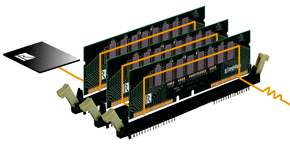
RIMM, acrónimo de Rambus Inline Memory Module(Módulo de Memoria en Línea Rambus), designa a los módulos de memoria RAM que utilizan una tecnología denominada RDRAM, desarrollada por Rambus Inc. a mediados de los años 1990 con el fin de introducir un módulo de memoria con niveles de rendimiento muy superiores a los módulos de memoria SDRAM de 100 MHz y 133 MHz disponibles en aquellos años.
Los módulos RIMM RDRAM cuentan con 184 pines y debido a sus altas frecuencias de trabajo requieren de difusores de calor consistentes en una placa metálica que recubre los chips del módulo. Se basan en un bus de datos de 16 bits y están disponibles en velocidades de 300MHz (PC-600), 356 Mhz (PC-700), 400 MHz (PC-800) y 533 Mhz (PC-1066) que por su pobre bus de 16 bits tenía un rendimiento 4 veces menor que la DDR. La RIMM de 533MHz tiene un rendimiento similar al de un módulo DDR133, a pesar de que sus latencias son 10 veces peores que la DDR.
Inicialmente los módulos RIMM fueron introducidos para su uso en servidores basados en Intel Pentium 4. Rambus no manufactura módulos RIMM si no que tiene un sistema de licencias para que estos sean manufacturados por terceros siendo Samsung el principal fabricante de éstos.